
 English

Güncellik notu: Bu rehber, Java/JNLP tabanlı GİB imza aracının kullanıldığı senaryolar için hazırlanmıştır. GİB ekranları ve teknik gereksinimleri zaman içinde değişebileceğinden işlem sırasında GİB’in güncel yönlendirmelerini de kontrol edin.
GİB e-Fatura, e-Defter, e-Arşiv, e-Belge ve benzeri uygulamalarda imza aracı açılmıyor, açılıp kapanıyor veya imzalama işlemi tamamlanmıyorsa sorun genellikle Java kurulumu, Java güvenlik ayarları veya JNLP dosyasının yanlış Java sürümü ile açılmasından kaynaklanıyor.
Güncel kullanımda GİB uygulamaları 32 bit Java ile sağlıklı çalışmıyor. Bu nedenle bilgisayara 64 bit Java kurulması ve .jnlp dosyalarının 64 bit Java içerisindeki javaws.exe dosyası ile açmanızı öneririz.
1 - Java 64 Bit Sürümünü İndirin
Öncelikle Java’nın manuel indirme sayfasına girin:
https://www.java.com/tr/download/manual.jsp
Bu sayfada Windows Çevrim Dışı (64 bit) seçeneğini indirin.
Dikkat: 32 bit Java yerine 64 bit Java kurulmalıdır. 64 bit Java genellikle C:\Program Files\Java\ klasörüne kurulur.

2: Java Kurulumunu Başlatın
İndirdiğiniz Java kurulum dosyasını çalıştırın. Açılan kurulum ekranında Install butonuna tıklayın.
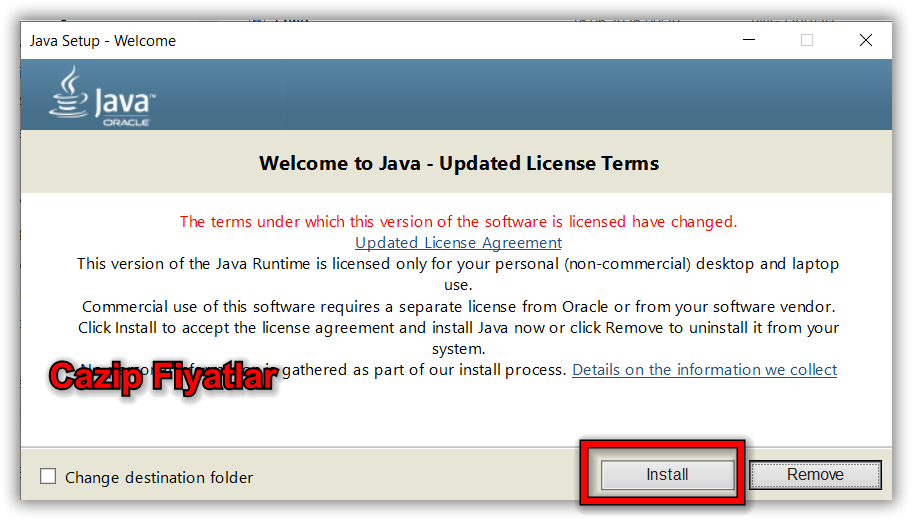
3: Java Kurulumunun Tamamlanmasını Bekleyin
Kurulum başladıktan sonra Java dosyaları bilgisayara yüklenir. Bu aşamada herhangi bir işlem yapmadan kurulumun tamamlanmasını bekleyin.
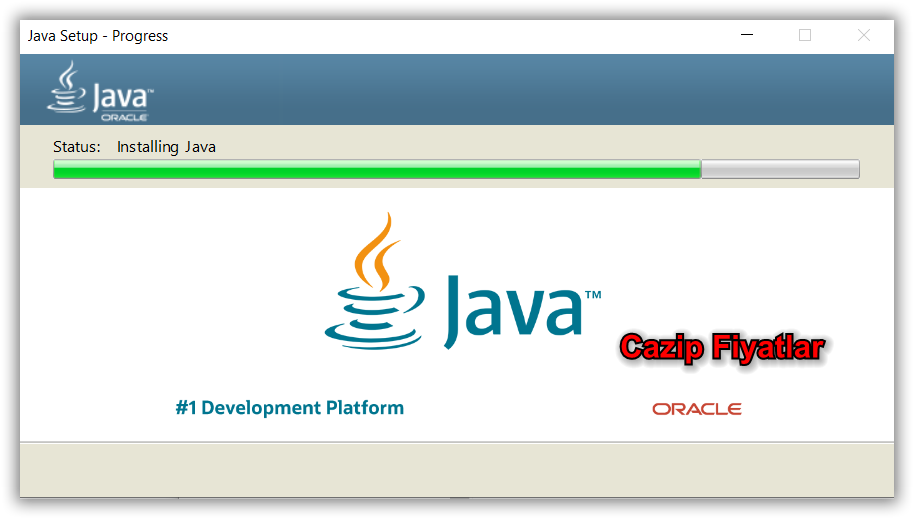
4: Java Kurulumu Tamamlandı
Kurulum başarıyla tamamlandığında ekranda You have successfully installed Java uyarısı görünür. Bu ekranda Close butonuna basarak kurulumu kapatın.
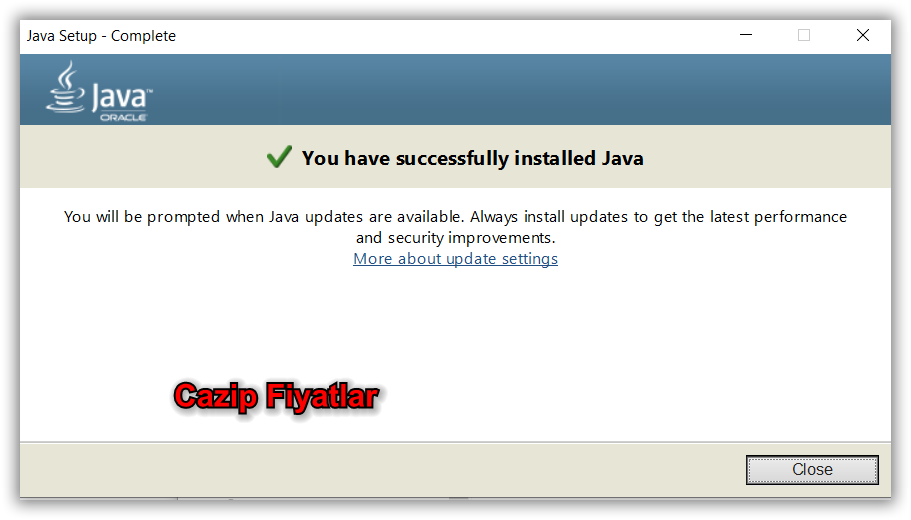
5: e-Fatura JNLP Dosyasının Özelliklerini Açın
GİB üzerinden indirdiğiniz e-Fatura uygulama dosyası genellikle .jnlp uzantılı olur.
Örnek dosya adı:
EFaturaWebSocket.jnlp
Bu dosyaya sağ tıklayın ve Özellikler menüsüne girin. Açılan ekranda Birlikte aç bölümünde hangi programla açıldığı görünür. Eğer doğru Java Web Start seçili değilse Değiştir butonuna tıklayın.
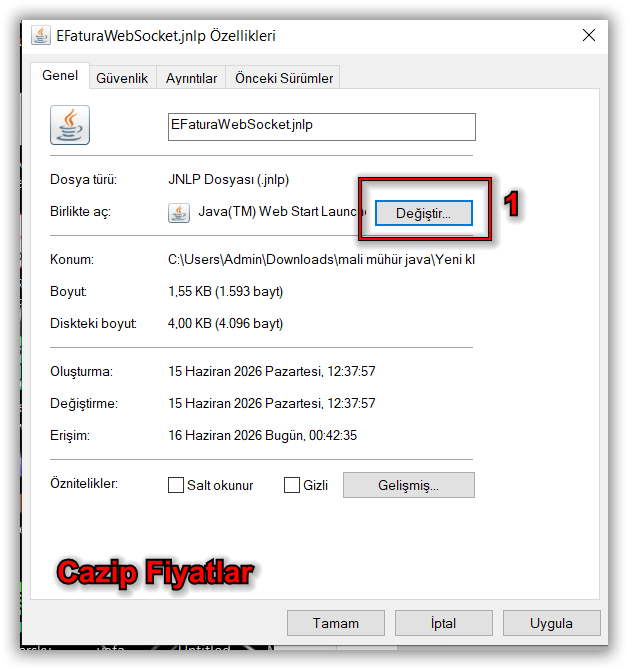
6: Karşınıza gelen ekrandan Diğer Uygulamalar Seçeneğini Açın
Açılan pencerede Java Web Start Launcher görünebilir. Ancak burada önemli olan dosyanın 64 bit Java içerisindeki javaws.exe ile açılmasıdır.
Bu nedenle gerekirse Diğer uygulamalar seçeneğine tıklayın.

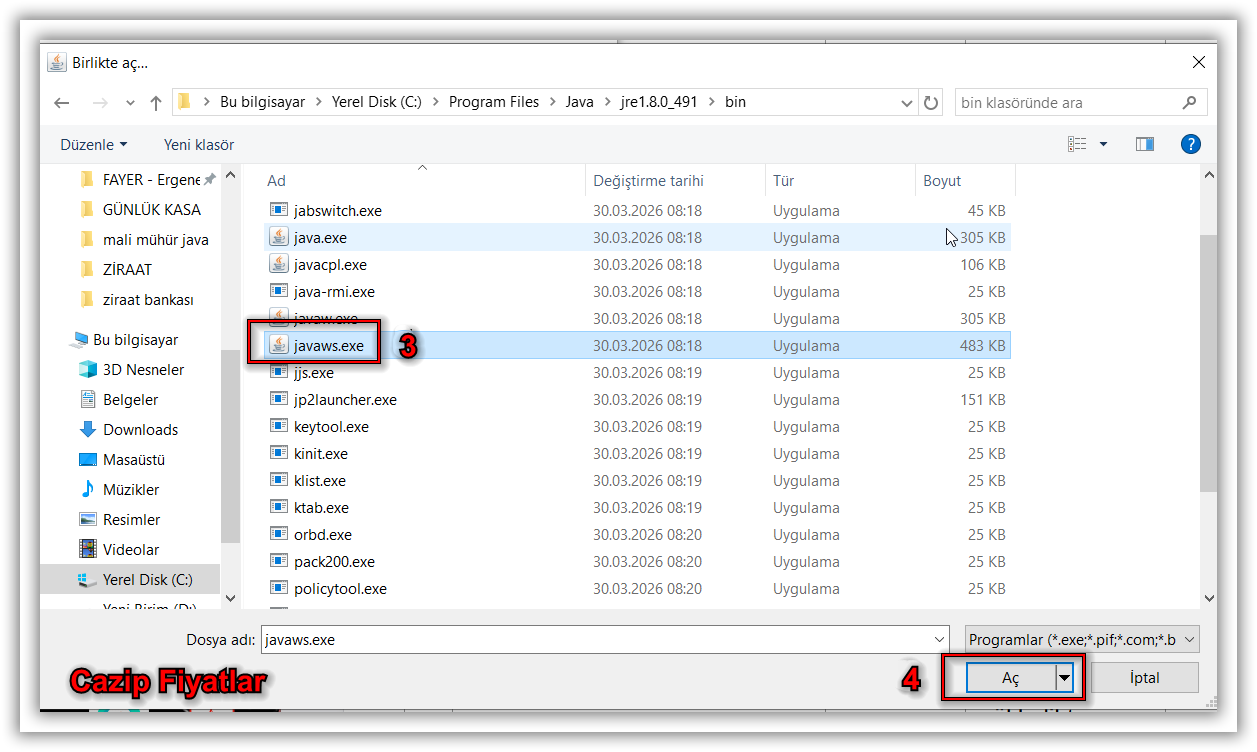
7: Karşınıza gelen ekrandan 64 Bit Java İçindeki javaws.exe Dosyasını Seçin
Dosya seçme ekranında aşağıdaki klasöre gidin:
C:\Program Files\Java\
Buradan yüklü Java sürümünün klasörünü açın. Örnek yol:
C:\Program Files\Java\jre1.8.0_491\bin\javaws.exe
Bu klasör içinde javaws.exe dosyasını seçin ve Aç butonuna tıklayın.
Önemli:
C:\Program Files\Java\ klasörü genellikle 64 bit Java içindir.
C:\Program Files (x86)\Java\ klasörü ise genellikle 32 bit Java içindir.
GİB uygulaması için mümkünse Program Files içindeki Java seçilmelidir.
8: Seçimi Uygulayın
javaws.exe seçildikten sonra tekrar dosya özellikleri ekranına dönülür. Burada önce Uygula, ardından Tamam butonuna basın.
Bundan sonra .jnlp uzantılı e-Fatura uygulama dosyası Java Web Start ile açılacaktır.

9: imza aracının çalışması için ilk aşama tamamlandı şimdi Java Güvenlik Listesine GİB Adreslerini Ekleyin
Java kurulumu ve dosya ilişkilendirmesi tamamlandıktan sonra güvenlik ayarları yapılmalıdır.
Başlat menüsünden Configure Java uygulamasını açın. Ardından Security sekmesine girin.
Burada Exception Site List alanında Edit Site List butonuna tıklayın.
Aşağıdaki GİB adreslerini listeye ekleyin:
https://portal.efatura.gov.tr/efatura/wsctgirisSSL.jsp
https://edefter.gib.gov.tr/global/login
https://portal.efatura.gov.tr/ebilet/wsctgirisSSL.jsp
https://earsivportal.efatura.gov.tr/
https://ebelgebasvuru.gib.gov.tr/iptal-itiraz/sertifika-giris
https://*.gib.gov.tr
Bu adresler eklenmezse Java uygulaması açılıyor gibi görünse bile, ilgili sayfa güvenilir site olarak tanımlanmadığı için imzalama işlemi tamamlanmayabilir.
Not: Java güvenlik listesi bazı durumlarda joker karakterli adresleri kabul etmeyebilir. Eğer https://*.gib.gov.tr kabul edilmezse, kullandığınız GİB adreslerini tek tek ekleyin.

10: Java Runtime Ayarlarını Kontrol Edin
Java Control Panel içinde Java > View bölümüne girin.
Açılan ekranda yüklü Java sürümü görünür. Burada özellikle Runtime Parameters alanı kontrol edilmelidir.
Runtime Parameters alanı boş olmalıdır.
Eğer bu alanda eski veya hatalı bir parametre varsa Java uygulamalarının çalışmasını engelleyebilir. Kontrol ettikten sonra OK butonuna basarak çıkın.

Java Güncellemelerinden Sonra Dikkat Edilmesi Gerekenler
Java güncellemesi yapıldığında .jnlp dosyalarının varsayılan açılış programı değişebilir.
Bu durumda e-Fatura uygulaması tekrar açılmazsa veya imza aracı çalışmazsa şu adımları tekrar kontrol edin:
- .jnlp dosyasına sağ tıklayın.
- Özellikler bölümüne girin.
- Birlikte aç kısmından tekrar 64 bit Java içindeki javaws.exe dosyasını seçin.
- Java güvenlik listesindeki GİB adreslerini kontrol edin.
- Java Runtime Parameters alanının boş olduğundan emin olun.
Sonuç
GİB e-Fatura, e-Defter ve e-Arşiv uygulamalarında Java kaynaklı sorun yaşamamak için aşağıdaki işlemler yapılmalıdır:
- 64 bit Java kurulmalıdır.
- .jnlp dosyası 64 bit Java içindeki javaws.exe ile açılmalıdır.
- GİB adresleri Java Exception Site List alanına eklenmelidir.
- Java güncellemelerinden sonra varsayılan açılış programı kontrol edilmelidir.
- Java Runtime Parameters alanı boş bırakılmalıdır.
Bu işlemler tamamlandıktan sonra GİB imza aracı ve e-Fatura uygulamaları çoğu bilgisayarda sorunsuz şekilde çalışacaktır.